Durée : 5 minutes Pour qui : tout nouvel utilisateur de CyberPassport
CyberPassport propose deux méthodes d'inscription :
- Avec votre compte Google (rapide, recommandé pour les comptes professionnels)
- Avec une adresse email + un mot de passe (autonome, pas besoin d'un compte Google)
Vous pouvez aussi combiner les deux plus tard : ajouter un mot de passe à un compte créé avec Google.
Option A — Avec mon compte Google
Étapes
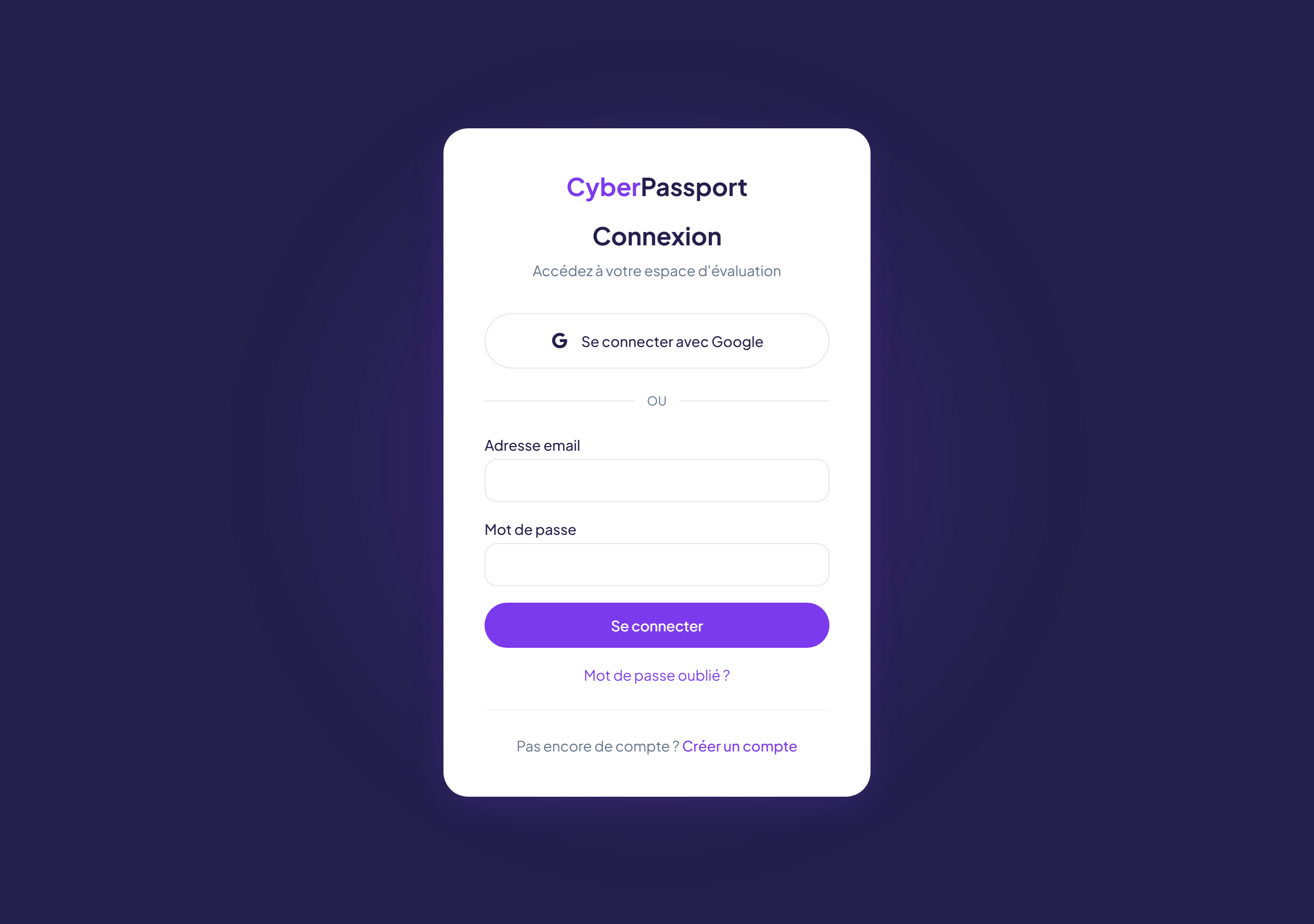
- Sur la page d'accueil, cliquer « Démarrer gratuitement » (ou aller sur
/loginpuis « S'inscrire »). - Cliquer le bouton « Se connecter avec Google ».
- Choisir le compte Google que vous souhaitez utiliser.
- CyberPassport vous redirige automatiquement vers l'écran de création d'organisation.
🟣 Astuce : utilisez le compte Google professionnel (prenom.nom@votre-entreprise.ch) plutôt qu'un Gmail personnel — votre rapport portera cette adresse, c'est plus crédible côté clients et auditeurs.
Option B — Avec email + mot de passe
Étape 1 — S'inscrire
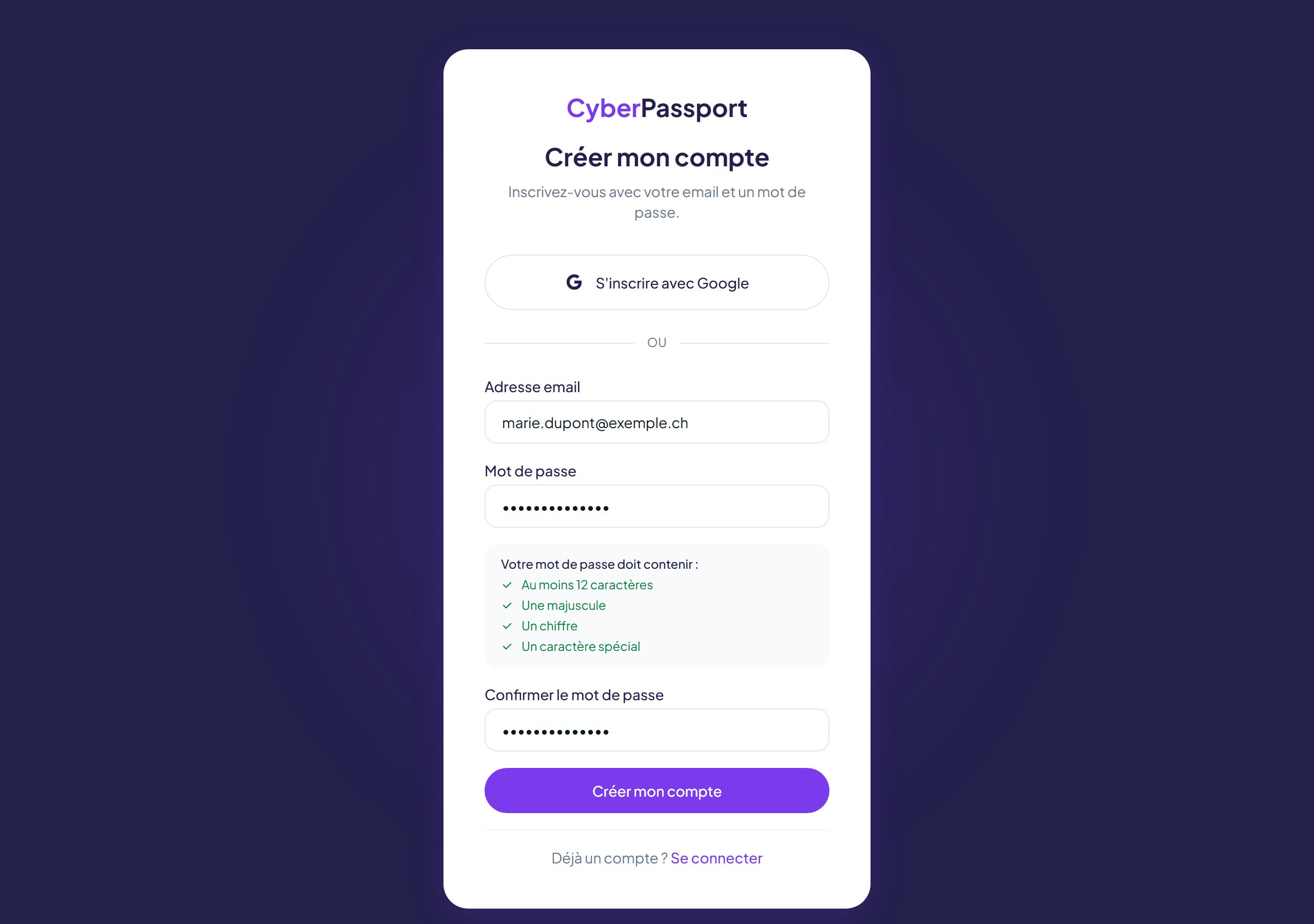
- Sur la page
/register, saisir votre adresse email professionnelle. - Choisir un mot de passe respectant la politique de sécurité :
- Au moins 12 caractères
- Au moins 1 majuscule
- Au moins 1 chiffre
- Au moins 1 caractère spécial (
!@#$%&*…)
Les 4 critères s'affichent en temps réel sous le champ — ils passent en vert (✓) au fur et à mesure que votre mot de passe les remplit.
- Confirmer le mot de passe (saisie identique).
- Cliquer « Créer mon compte ».
Étape 2 — Vérifier votre email
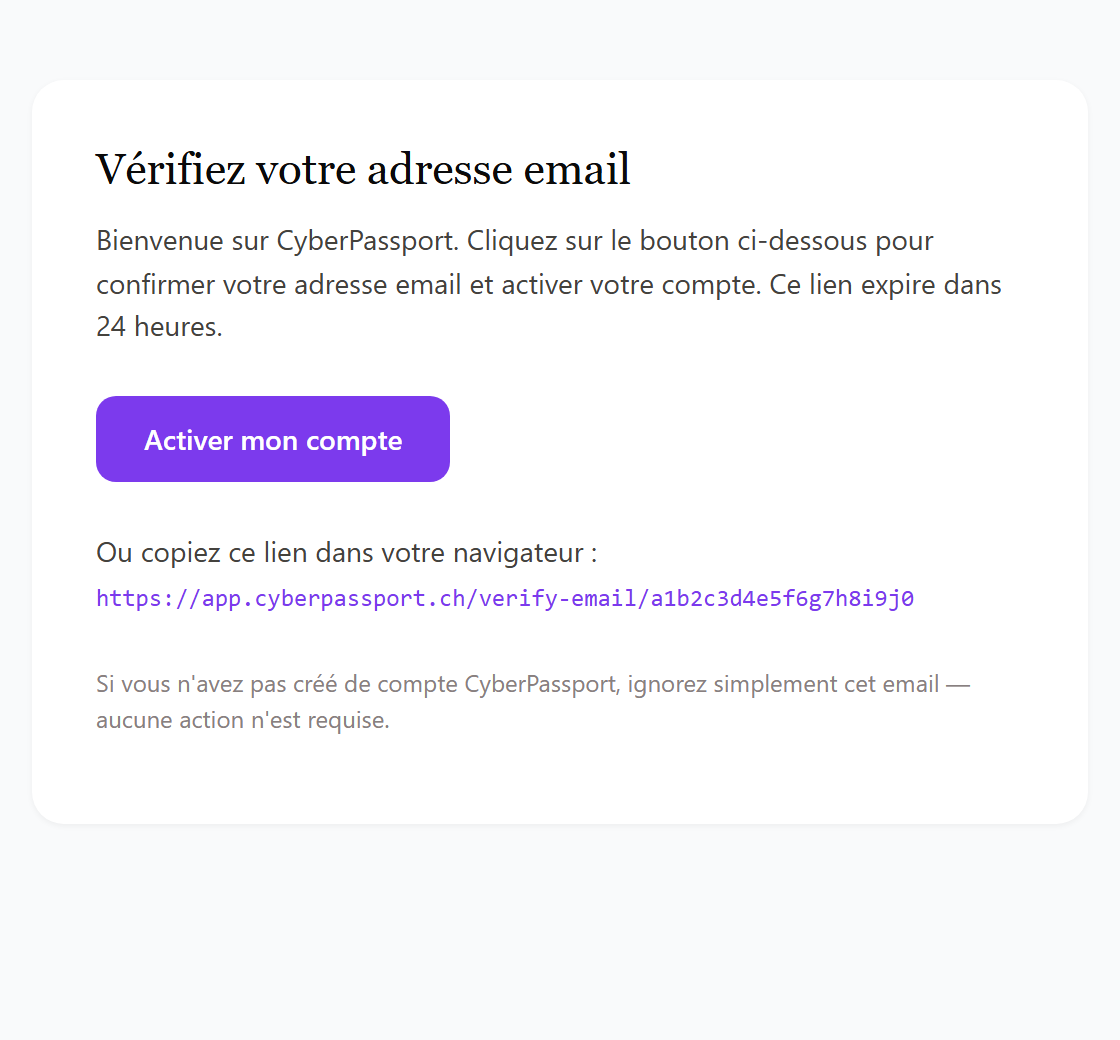
CyberPassport envoie immédiatement un email à l'adresse fournie, expéditeur noreply@cyberpassport.ch. Objet : « [CyberPassport] Vérifiez votre adresse email ».
- Ouvrir l'email.
- Cliquer le bouton violet « Activer mon compte ».
- Vous arrivez sur une page de confirmation : « Votre compte est activé. »
- Cliquer « Se connecter ».
⚠️ Important : tant que vous n'avez pas cliqué le lien d'activation, vous ne pouvez pas vous connecter. Si vous tentez de vous connecter avant, un message vous le rappellera et vous proposera de renvoyer l'email.
💡 Bon à savoir : le lien d'activation est valable 24 heures. Au-delà, il faut demander un nouveau lien depuis la page de connexion.
Étape 3 — Se connecter
- Sur
/login, saisir email + mot de passe. - Cliquer « Se connecter ».
🟣 Astuce : votre browser proposera probablement de mémoriser le mot de passe. Acceptez si vous êtes sur votre poste personnel. Sur un poste partagé, refusez.
J'ai oublié mon mot de passe
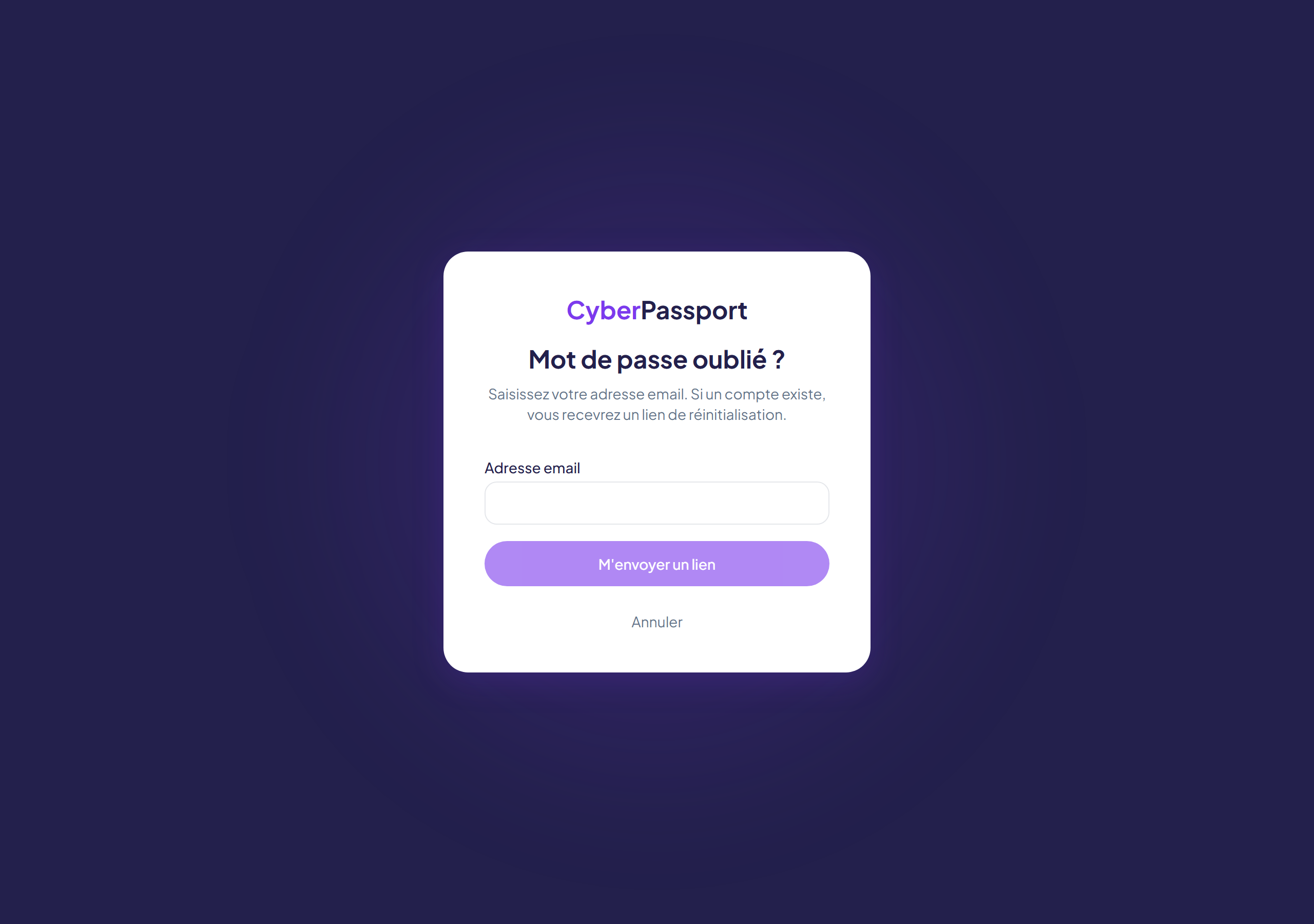
- Sur
/login, cliquer « Mot de passe oublié ? ». - Saisir votre adresse email.
- Cliquer « M'envoyer un lien ».
- Ouvrir l'email reçu (objet « [CyberPassport] Réinitialisation de votre mot de passe »).
- Cliquer « Choisir un nouveau mot de passe » dans l'email.
- Saisir le nouveau mot de passe (politique idem signup) + confirmation.
- Cliquer « Mettre à jour mon mot de passe ».
- Vous pouvez vous reconnecter avec le nouveau mot de passe.
⚠️ Important :
- Le lien de réinitialisation est valable 1 heure.
- Il est à usage unique — si vous cliquez deux fois, le second usage est refusé (demandez un nouveau lien).
- Si vous ne recevez aucun email, vérifiez votre dossier spam. CyberPassport ne vous dira pas si l'email existe ou non — c'est une protection contre les attaques (impossible de deviner si telle adresse a un compte).
Combiner les deux méthodes — ajouter un mot de passe à mon compte Google
Si vous avez créé votre compte avec Google et que vous souhaitez aussi pouvoir vous connecter par email/mot de passe :
- Vous connecter avec Google comme d'habitude.
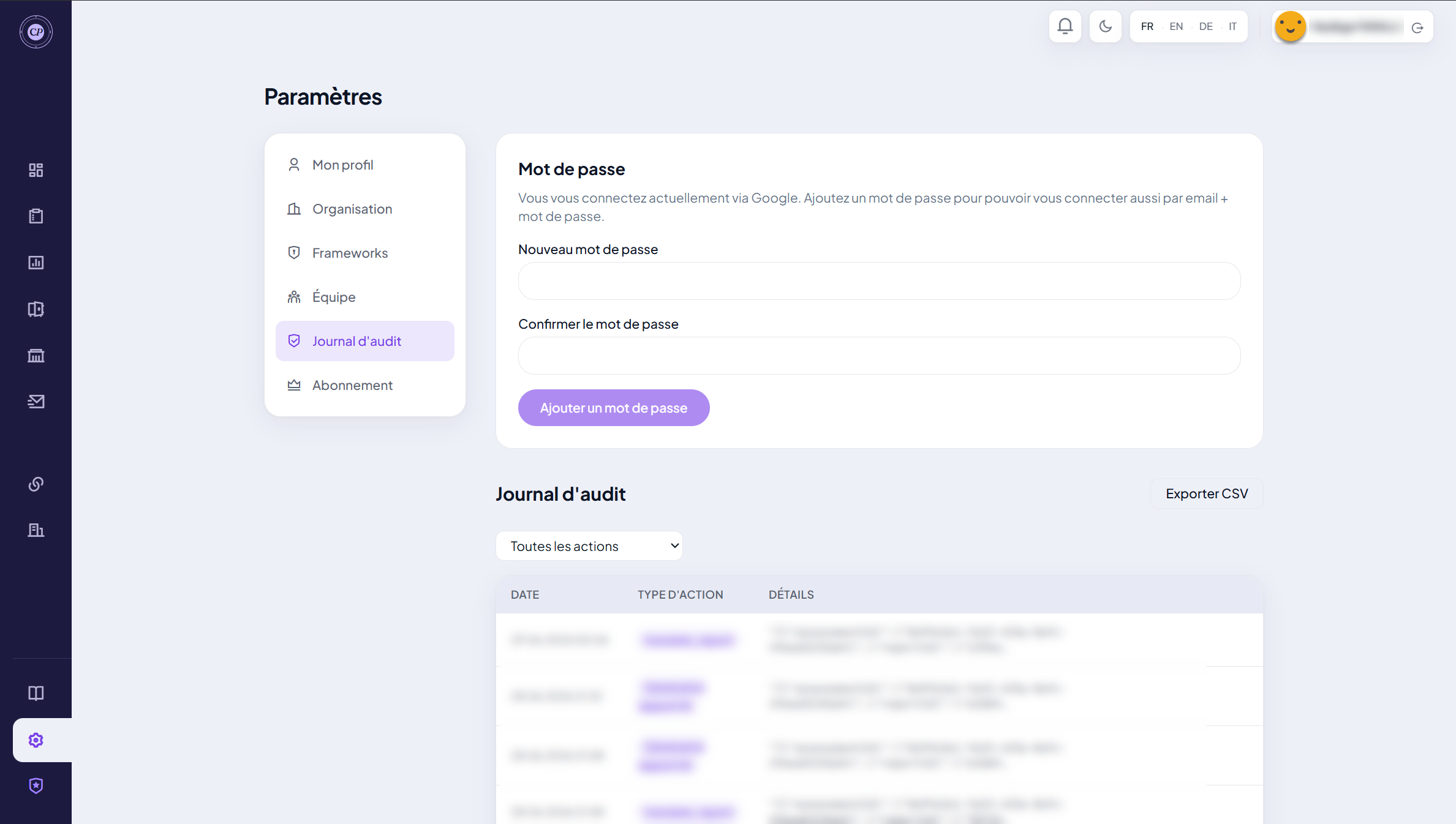
- Aller dans Paramètres → Sécurité (
/settings/security). - Section « Mot de passe » : « Vous vous connectez actuellement via Google. Ajoutez un mot de passe… »
- Saisir un mot de passe + confirmation.
- Cliquer « Ajouter un mot de passe ».
Vous pouvez maintenant utiliser l'une ou l'autre méthode pour vous connecter.
🟣 Astuce : utile si votre entreprise change de fournisseur d'identité Google, ou si votre compte Google est temporairement suspendu — vous gardez un accès de secours par mot de passe.
Prochaine étape
Vous avez créé votre compte ? Direction la création de votre organisation.
→ Guide suivant : Démarrer mon organisation